Het Resource Center
Of u nu uw visuele content doorzoekt, downloadt of deelt, wij zijn er om u te helpen alles uit uw Premium Access‑overeenkomst te halen.
-
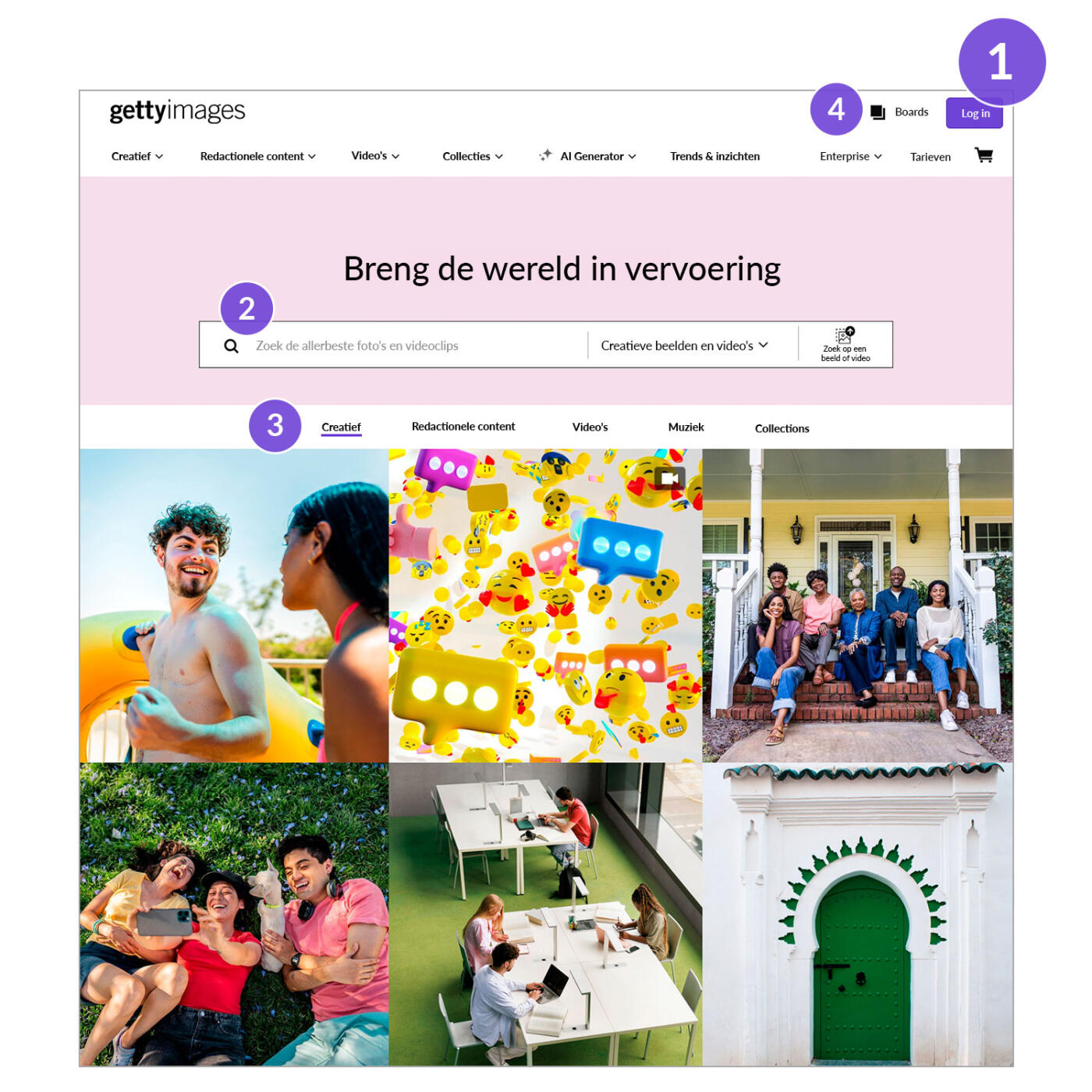
Log in
Voer uw gebruikersnaam en het wachtwoord van uw Premium Access‑account in om in te loggen en uw account te beheren. -
Begin met zoeken
Vind het perfecte beeld of de perfecte video met onze AI‑gedreven zoekmogelijkheden met natuurlijke taalverwerking. Of het nu een een fragment is of een hele zin, onze zoekmachine zal hoogwaardige, treffende resultaten opleveren. -
Ontdek onze content
Op de homepage kunt u klikken op Creatief, Redactioneel, Video’s, Muziek en Collecties om de content te zien die we aanbieden. -
Toegang tot Boards
Op uw Boards bewaart en beheert u de beelden en video’s die u voor uw project gevonden hebt. Klik op iedere pagina in de rechterbovenhoek op Boards: u krijgt dan een lijst van uw meest recente Boards te zien en een link naar al uw Boards.
-
Selecteer het type content
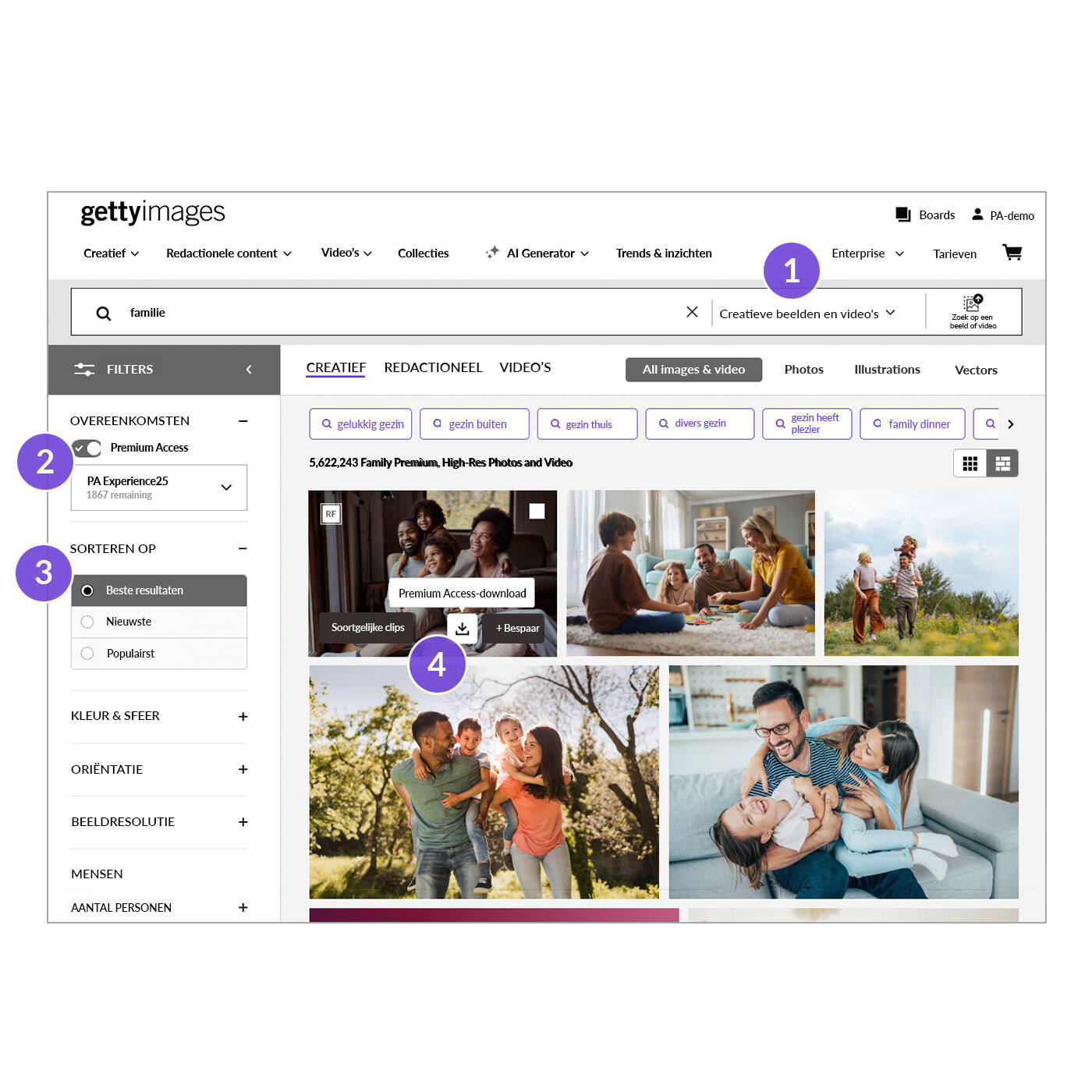
Zoek op Beeld, Video, Redactioneel of Creatief door gebruik te maken van het vervolgkeuzemenu in de zoekbalk. Op de resultatenpagina kunt u de resultaten meteen wijzigen door van type content te switchen. -
Zet Premium Access aan
Als u dit inschakelt, ziet u alleen de content die onder uw overeenkomst beschikbaar is. Deselecteer het weer om de content te zien die buiten uw overeenkomst valt. -
Verfijn de resultaten met filters
Ontdek de filtermogelijkheden waarmee u de zoekresultaten kunt verfijnen op de oriëntatie van het beeld, het aantal mensen op de foto, kleur, en meer. Bekijk voor meer handige tips onze zoekgids. -
Download rechtstreeks vanaf de zoekresultaten
Klik op het downloadicoontje op het gewenste beeld, of klik op het beeld om op de informatiepagina te komen waar u een grotere afbeelding ziet, naast beelden uit dezelfde serie en soortgelijke content.
-
Maak een Board
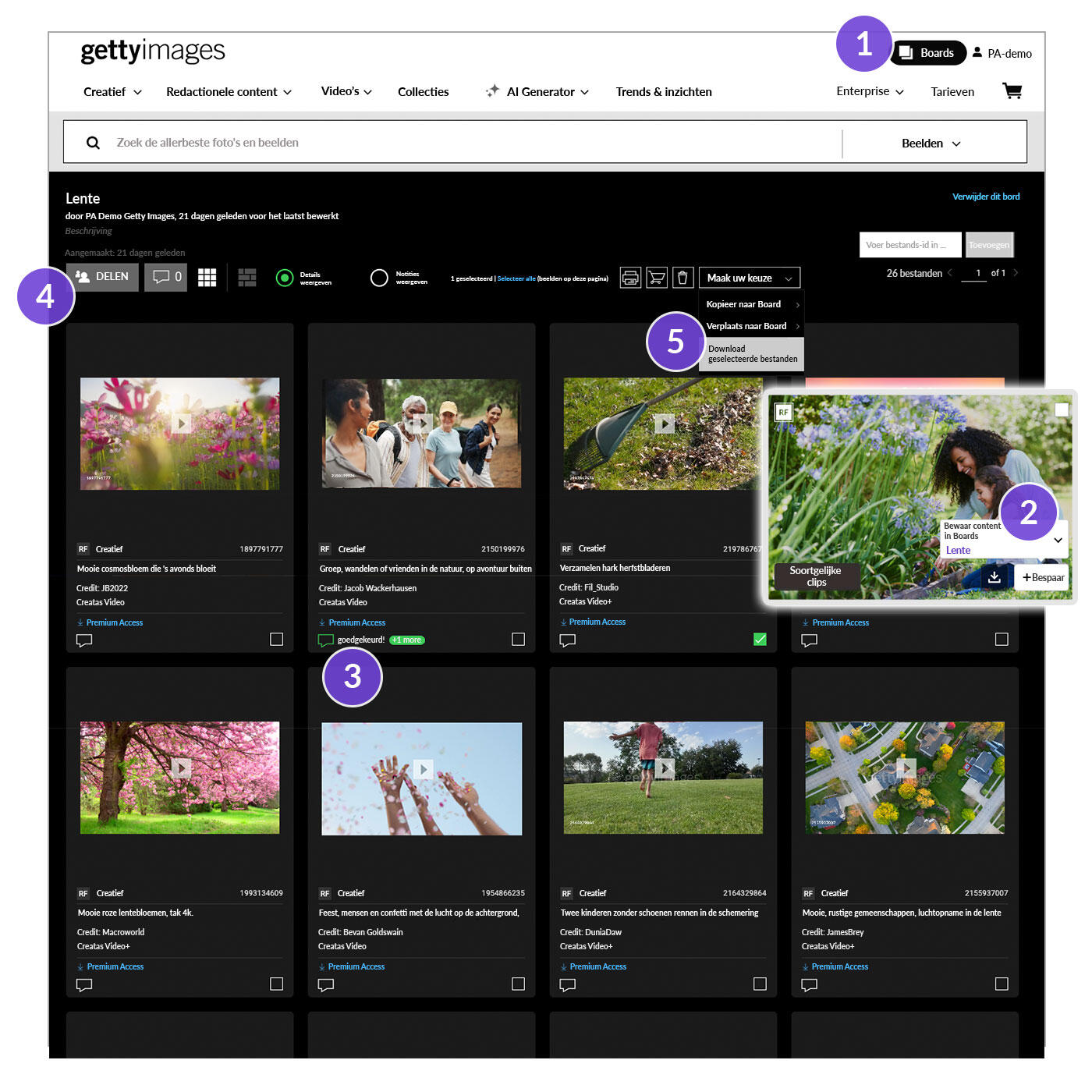
Klik op het Board‑icoontje rechtsboven en selecteer Board maken. Geef een naam en beschrijving op en dat is alles—u kunt onmiddellijk beginnen met het toevoegen van beelden en video’s aan uw zojuist gecreëerde Board. -
Bewaar content in Boards
Beweeg de muis boven een beeld of video en klik op het plus‑icoontje om het beeld toe te voegen aan een Board. Klik op het vervolgkeuzemenu om te kiezen in welke Board u het beeld wilt bewaren. -
Voeg een notitie toe
Klik op het notitie‑icoontje onder het beeld of de video om notities toe te voegen aan een bestand, of klik op het icoontje Boardnotities linksboven in een Board om een opmerking te plaatsen voor al het beeldmateriaal op een Board. -
Een Board delen
Klik op de Deelknop om een Board te delen. U kunt mensen uitnodigen zodat ze toegang hebben tot het Board en dit kunnen bewerken of u kunt klikken op Deel dit Board, dan krijgt u een read‑only link voor dit Board—ideaal voor externe marketingagenten en partners. -
Downloaden vanuit Boards
Als u meer dan één bestand downloadt, gebruik dan het vakje rechtsonder van de bestandsinformatie om aan te vinken welke bestanden u wilt downloaden en klik vervolgens op Download geselecteerde bestanden.
-
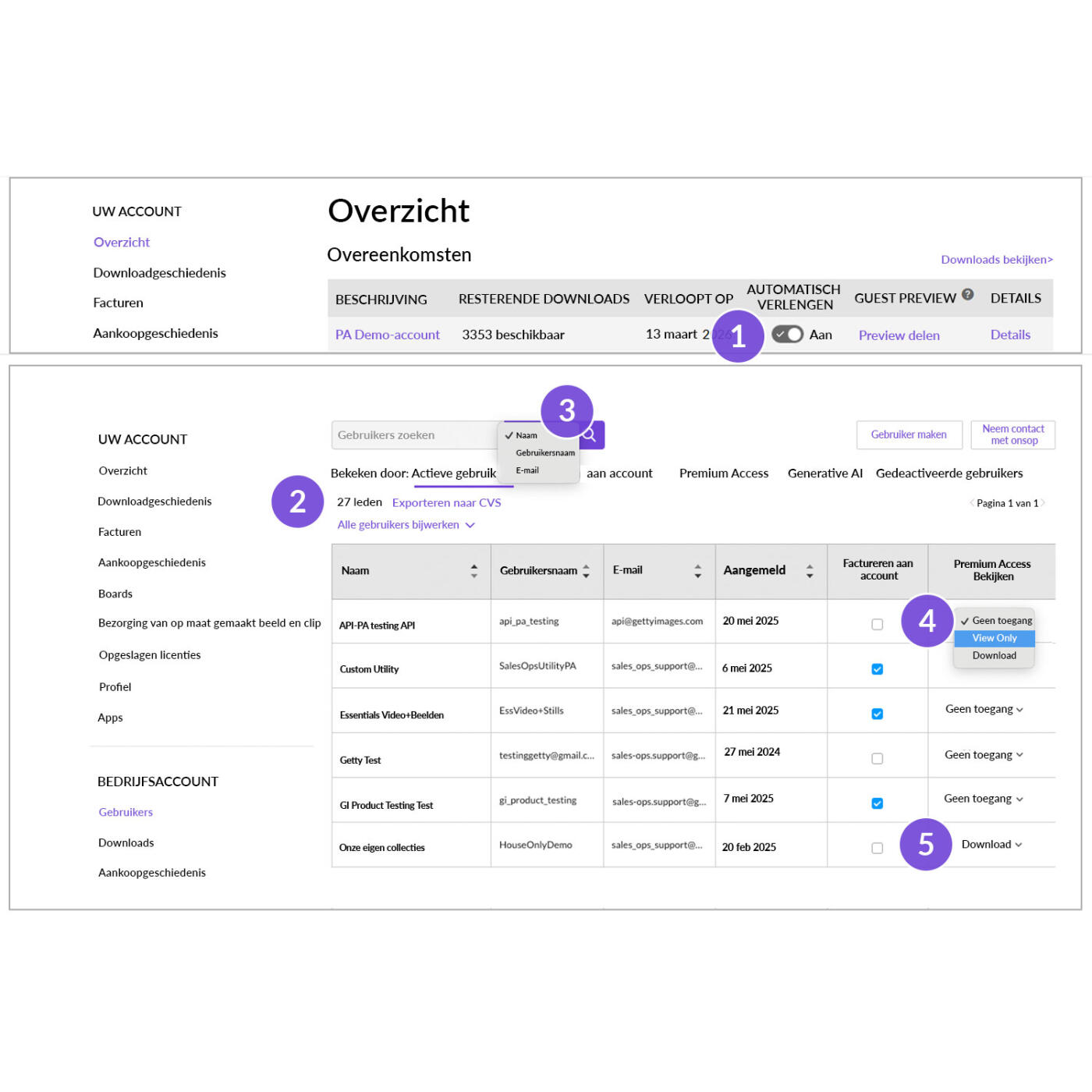
Beheer uw instellingen voor automatische verlenging
U houdt altijd toegang tot uw favoriete Premium Access‑content door de optie automatisch verlengen aan te zetten in uw accountoverzicht. -
Beheer uw gebruikers
Als u de account beheert, zorg er dan voor dat u zelf kunt bepalen welke gebruikers u toevoegt, verwijdert, of wisselt met de self‑serve‑optie. -
Filter en bekijk leden en gebruikers
Bepaal welke leden actief zijn en met welke toegangsprivileges op de ledenpagina van de bedrijfsaccount. Daar kunt u zien welke gebruikers facturen kunnen indienen. U kunt hier gebruikers vinden op naam, gebruikersnaam of e‑mailadres, en u kunt leden filteren op het type overeenkomst. Ook kunt u deze lijst exporteren als CSV. -
View Only‑toegang
Geef gebruikers de mogelijkheid content te bekijken binnen uw overeenkomst en deze bestanden toe te voegen aan Boards met hun eigen login‑gegevens, zonder dat ze de mogelijkheid hebben tot downloaden. -
Download‑toestemming voor gebruikers
Geef gebruikers de mogelijkheid beelden en video’s te zoeken en downloaden binnen uw overeenkomst. Als beheerder kunt u aan meerdere gebruikers tegelijk deze bevoegdheid verlenen.
-
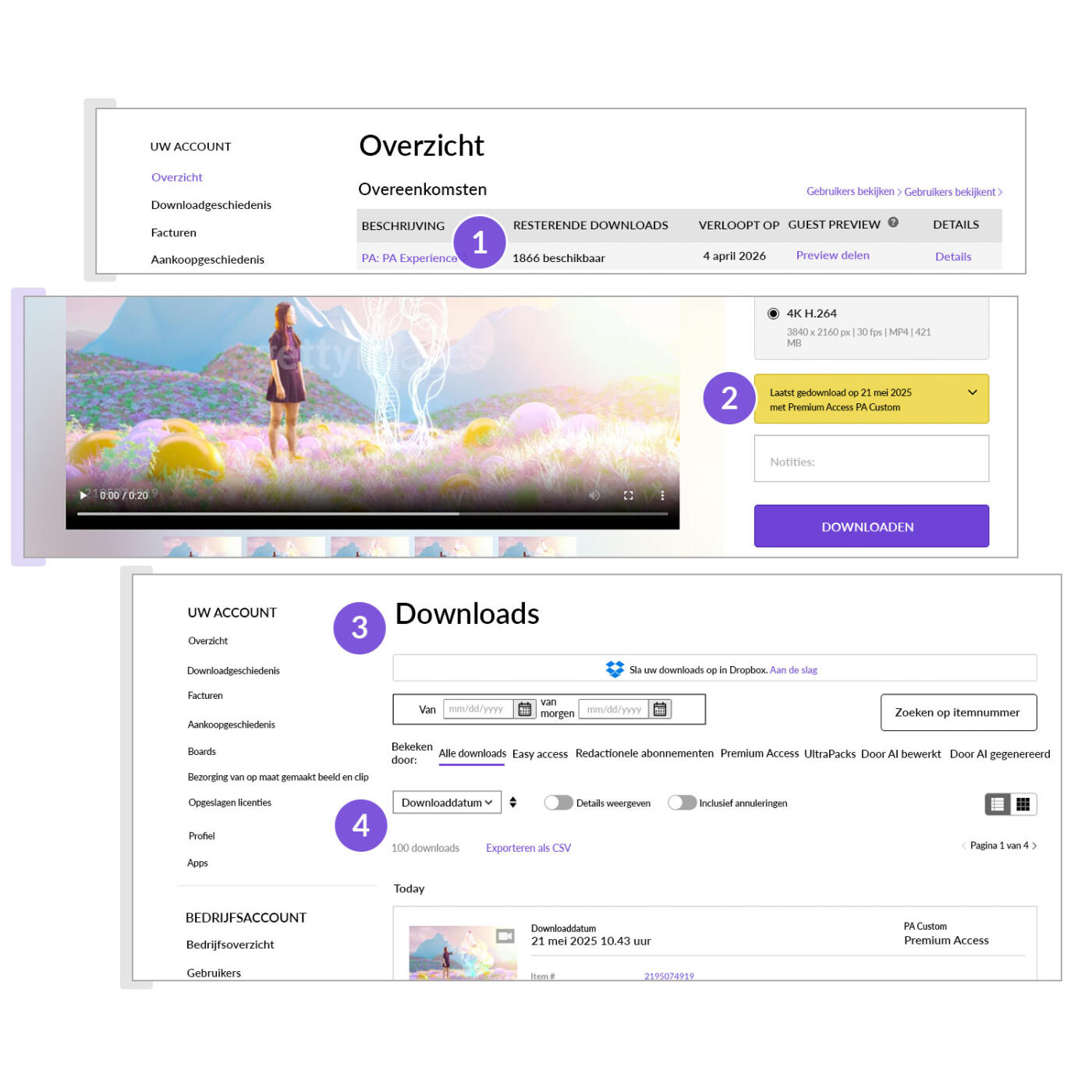
Bekijk het resterend aantal downloads
Ga naar uw accountoverzicht om te bekijken hoeveel downloads u nog over heeft. U vindt deze informatie ook op de zoekresultatenpagina. -
Ontvang notificaties over bestanden die u eerder heeft gedownload
U krijgt een melding als u een bestand dat u eerder heeft gedownload bekijkt op de informatiepagina of zoekresultatenpagina of als u een beeld of video selecteert op een Board. -
Bekijk uw downloadgeschiedenis
Bekijk uw gehele geschiedenis van het zoeken naar downloads op uw accountoverzicht. Zie voor meer informatie over het volgen van de downloadgeschiedenis en eerder gedownloade bestanden onze FAQ's. -
Filter en exporteer uw downloadgeschiedenis
Sorteer en zoek in uw downloadgeschiedenis op datum, bestandsnummer en mediatype—en exporteer uw selectie als CSV.
-
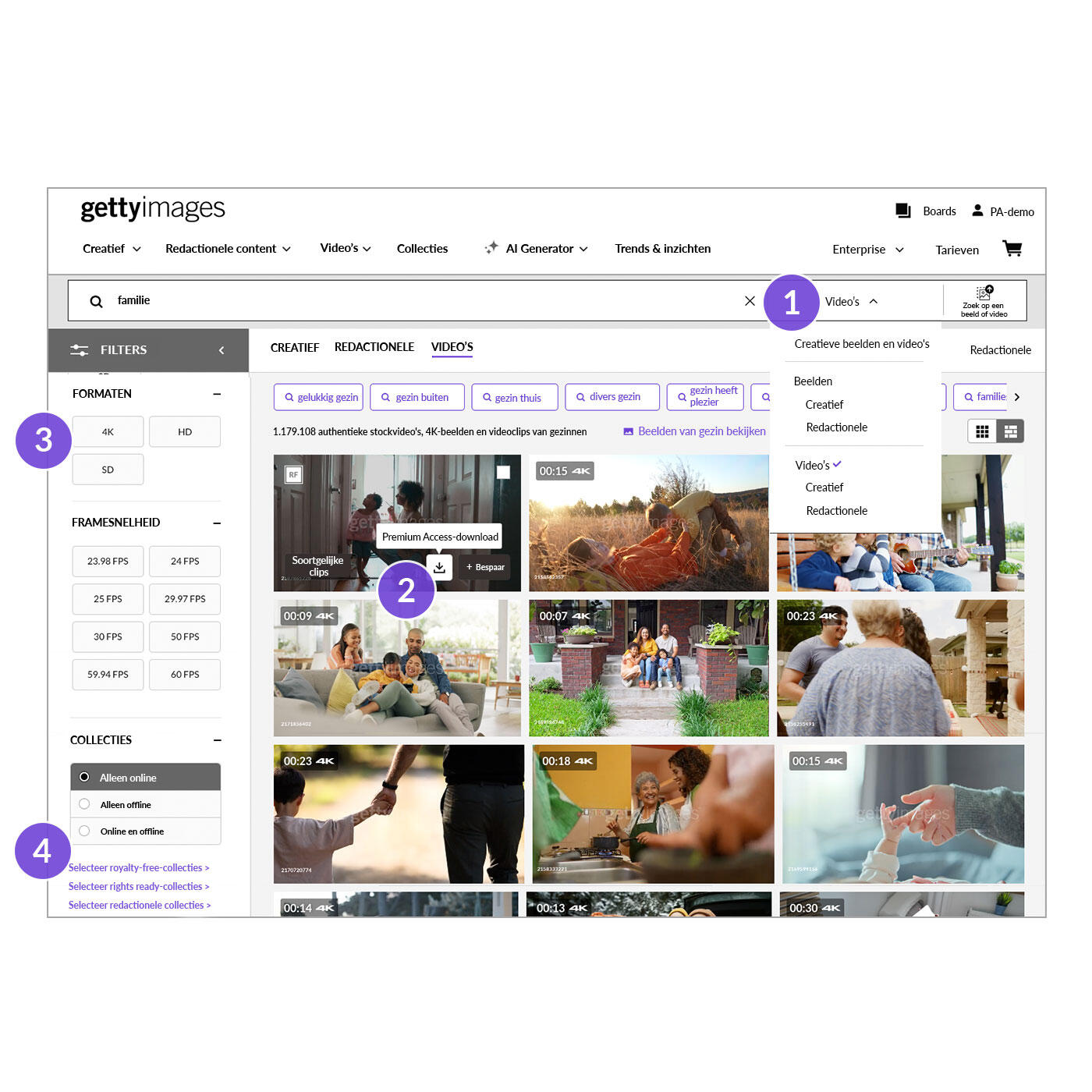
Toegang tot creatieve en redactionele video’s
Selecteer de optie Video in het vervolgkeuzemenu naast de zoekbalk om creatieve en redactionele videoresultaten te bekijken. -
Download rechtstreeks vanaf de zoekpagina
Klik op het downloadicoontje in de gewenste video, of klik op de video om op de informatiepagina te komen waar u een grotere afbeelding ziet, naast video’s`uit dezelfde serie en soortgelijke content. -
Filter op videoresolutie
Kies 4K‑, HD‑ of SD‑video door het respectievelijke vakje aan te vinken om de resultaten van uw keuze te zien. -
Exclusieve videopartnerschappen
Ontdek onze exclusieve videopartnerschappen en vind met de filter in het Collecties‑gedeelte de video’s die u nodig heeft van specifiek evenementen, merken en meer.

Generative AI van Getty Images
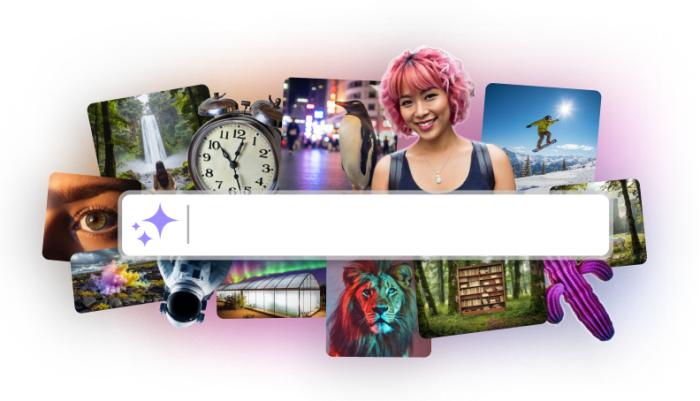
Generative AI van Getty Images is ons commercieel veilige AI‑model, exclusief getraind op gelicentieerde creatieve content met de benodigde toestemmingen. Verhoog uw creatieve controle met tools als de prompt generator, objecten toevoegen of verwijderen, en nog meer, die u helpen beelden uit onze creatieve collectie te bewerken of genereer vol vertrouwen gloednieuwe beelden. Leer alles wat u moet weten over Generative AI van Getty Images in onze gebruikersgids.
Verbeter uw workflow met de Premium Access + AI‑bundel—één contract, één gestroomlijnde ervaring. Neem contact op met uw salesvertegenwoordiger voor meer informatie.
The Download
Blijf op de hoogte met exclusieve inzichten van The Download—onze maandelijkse show die u helpt uw kennis over visual storytelling te verbreden. Elke episode onderzoekt actuele visuele trends en creatieve strategieën van experts over de hele wereld. Ontdek ook onze driemaandelijkse serie Premium Access Live! met afleveringen die specifiek zijn gemaakt voor Premium Access‑leden, samen met real‑time Q‑A‑sessies waarin uw meest brandende vragen beantwoord worden.

Rechten & clearances
Onze experts op het gebied van Rechten en clearances kunnen u helpen van alles te licentiëren, van beroemdheden en handelsmerken tot redactionele content voor commercieel gebruik. Het product wordt geleverd met onze Image Guarantee®, zodat u de bescherming geniet die u nodig heeft om vol vertrouwen aan de volgende campagne te beginnen.
Overige bronnen



Veelgestelde vragen
Bekijk de onderwerpen waar onze gebruikers vragen over hebben.
*In sommige gevallen is de gebruikersnaam niet de email die aan uw account gekoppeld is. Neem voor meer informatie contact op met uw vertegenwoordiger van Getty Images of met onze klantenservice.
Bereik deze pagina door naar Account en dan naar Profiel te gaan.
Hier is de directe link.
Projectcodes:als uw Premium Access overeenkomst actief is, heeft u de mogelijkheid om projectcodes toe te voegen. Dit kan een kostenplaats of een afdeling zijn, of een andere ID en kan worden ingesteld als optioneel of als verplicht voor iedere download. Als u deze functie instelt, wordt de projectcode verplicht voor alle gebruikers binnen de overeenkomst. Neem contact op met uw administratie om deze optie in te schakelen.
Notities: als uw Premium Access is opgezet heeft u de mogelijkheid om notities toe te voegen waarin u opmerkingen over project, het verbruik of iets anders kunt achterlaten. U kunt bepalen of dit optioneel of verplicht is. Neem contact op met uw administratie om deze optie in te schakelen.
Downloadrapport: download een rapport waarin alle projectcodes, notities en andere content in staat door in te loggen, naar Mijn account te gaan en Download te selecteren. Klik op de Exporteer naar CSV om het bestand in Excel of andere spreadsheet software te openen. Of maak een overzicht aan van de downloads van één gebruiker.
Beschikbare downloads: u kunt de data van uw overeenkomst en het aantal beschikbare downloads bekijken door in te loggen en te klikken op Overzicht.
Eerdere downloads: als u foto’s of video’s opnieuw probeert te downloaden, ontvangt u een melding.
*Sommige Premium Access‑overeenkomsten tellen meervoudige downloads wel mee; dit geldt echter niet in het algemeen en is onderhevig aan extra kosten. Als u meer duidelijkheid wilt over meervoudige downloads, controleer dan de details van uw overeenkomst of neem contact op met onze klantenservice.
Bezoek onze Nieuwe Mogelijkheden‑pagina om een lijst te zien van de mogelijkheden die we toegevoegd hebben sinds de lancering van het product.
Als deze filter geactiveerd is, verschijnt er op beschikbare content een Premium Access‑downloadknop. Als er opties te zien zijn waarbij u het beeld tegen betaling kunt toevoegen aan uw winkelwagen, controleer dan nogmaals of de filter nog steeds geactiveerd is—het kan zijn dat deze opties niet bij uw overeenkomst zijn inbegrepen.
Gastgebruikers: deze gebruikers kunnen content zoeken binnen uw account en samenwerken via Boards, maar kunnen geen content downloaden. Gastgebruikers hoeven zich niet te registreren bij gettyimages.nl en hebben geen account nodig. Nodig een gastgebruiker uit door naar Mijn account te gaan, kopieer de Guest Preview URL en stuur deze naar de gebruiker. Als u een Board wilt gebruiken voor het verzamelen van beelden, kunt u deze via een URL met gastgebruikers delen. Guest Preview toont alle opties die de gebruikers van de overeenkomst ook kunnen zien met uitzondering van de downloadmogelijkheden.
Download gebruikers: deze gebruikers kunnen beelden en video’s downloaden binnen de overeenkomst en samenwerken via Boards. Deze gebruikers moeten zich registreren op gettyimages.nl en vervolgens contact met ons opnemen via e‑mail onder vermelding van gebruikersnaam om hen toe te voegen aan de bedrijfsaccount, inclusief toestemming om te downloaden binnen de Premium Access‑overeenkomst. U kunt meerdere gebruikers tegelijk toevoegen.
View Only‑gebruikers: deze gebruikers kunnen zoeken naar beelden en video’s binnen de overeenkomst maar hebben niet de mogelijkheid om te downloaden. Nadat ze zich hebben geregistreerd op gettyimages.nl, kunnen ze ons e‑mailen met hun gebruikers naam zodat ze kunnen worden toegevoegd aan de bedrijfsaccount voor View Only Premium Access. U kunt meerdere gebruikers tegelijk toevoegen.
Om een gebruiker te verwijderen, klikt u op Gebruikers bekijken, beweegt u de muis over de naam van de persoon, klikt u op het “…”‑menu en selecteert u Deactiveren.